
类目分列
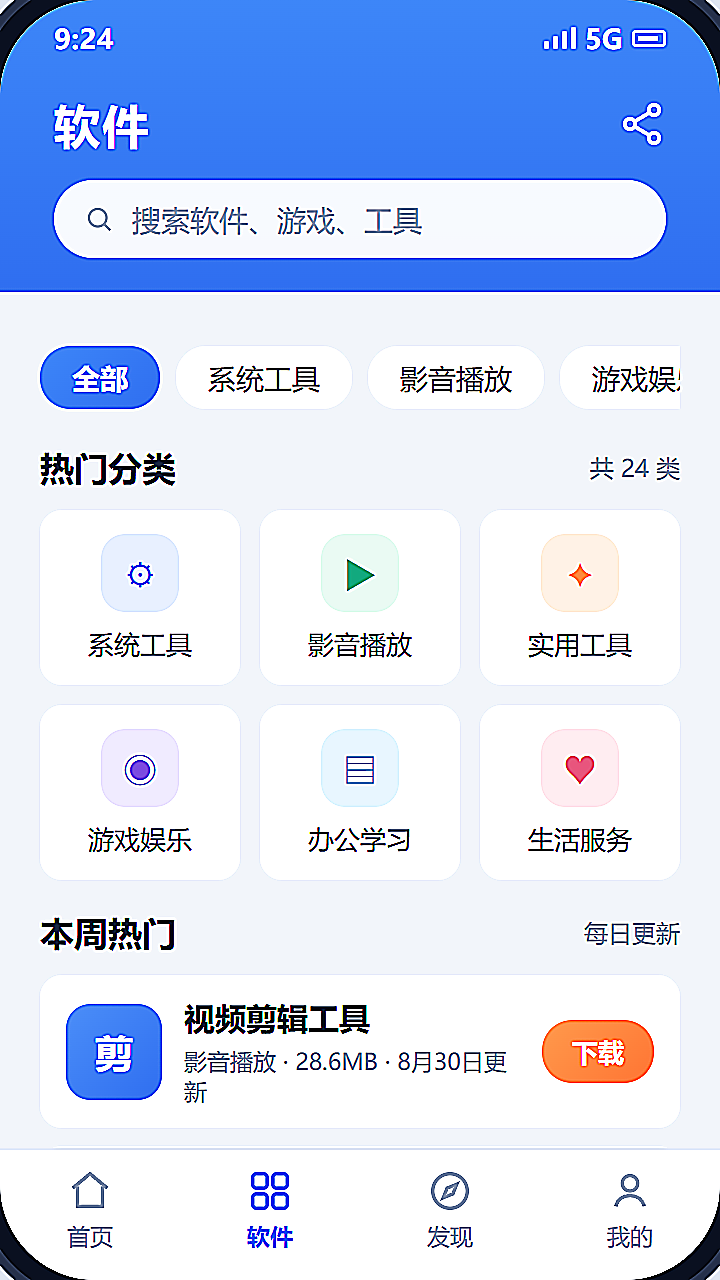
系统工具、影音播放、实用工具、办公学习这些大类直接摆在首页顶部,点一下就把列表换成对应内容,不必先搜索再筛选。
ANDROID · 分类索引
猪猪软件库把安卓应用按用途分成几个大类,每个类目下按更新时间与热度排成一条长列表,点进任何一个条目都能先看到应用截图、版本号和体积,装与不装在点下去之前就能判断。
立即下载安卓 5.0 及以上系统可装,安装前请允许来自浏览器的应用安装权限。
分类决定你从哪儿进去,详情决定你要不要装,下载管理决定安装包最后落在哪里。三块各管一段,串起来就是一次完整的取用过程。
系统工具、影音播放、实用工具、办公学习这些大类直接摆在首页顶部,点一下就把列表换成对应内容,不必先搜索再筛选。
搜索框接受完整名称,也接受名称里的一两个字。打「压缩」会同时给出几款压缩与解压工具,按匹配度从前往后排。
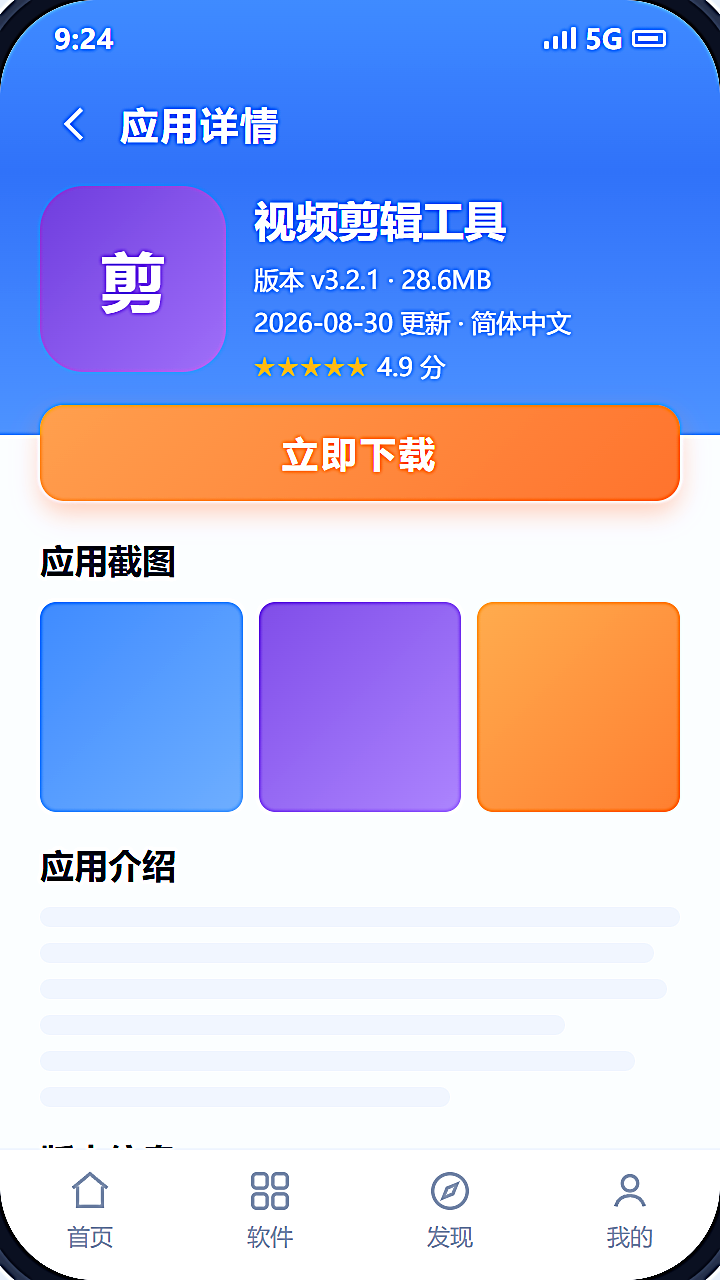
进详情先看到截图,再往下是应用简介、版本、体积和更新时间。截图拍的是真实界面,能直接看出这类工具的实际排版。
同一份安装包给三条通道,某一条拥挤时换另一条即可,不必回到列表重新找一遍,也不必重新走一遍页面。
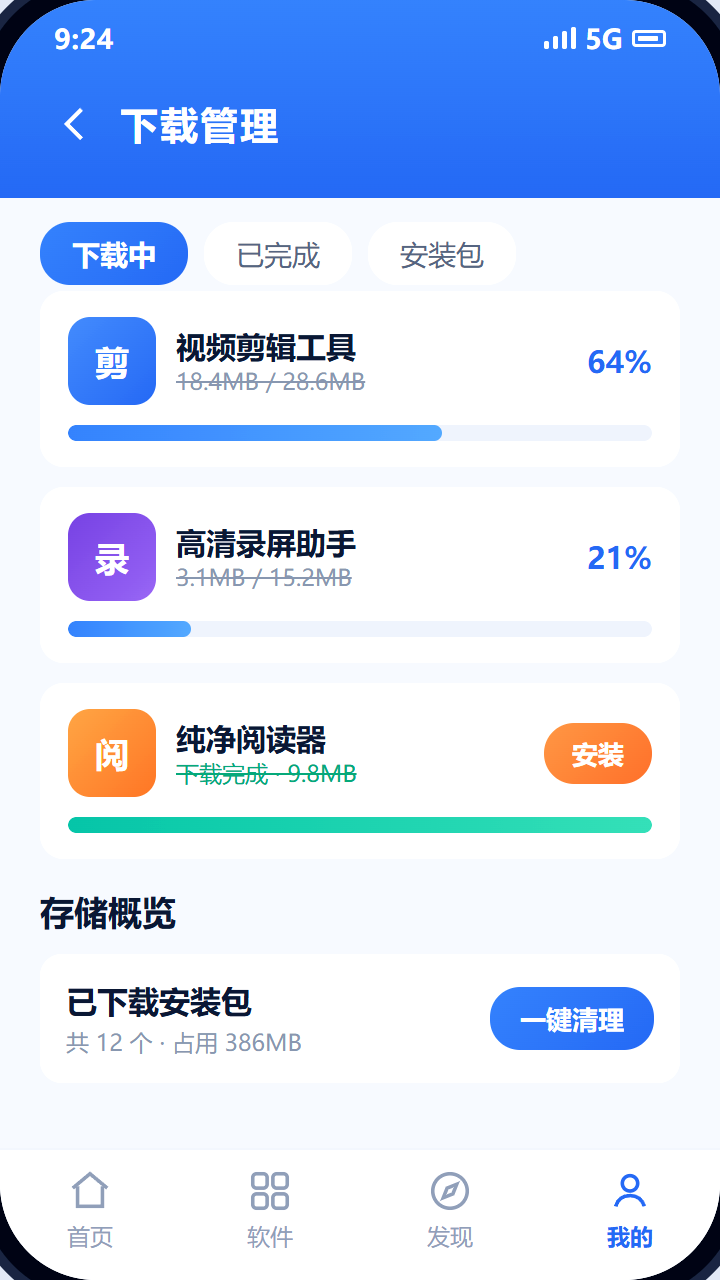
下载中的任务按开始顺序排队,能暂停、继续与取消。安装完成后条目会挪到已完成一栏,进度与剩余体积都写在右侧。
装完之后的安装包会留在手机里占空间,清理入口按体积从大到小列出,勾选后一次删掉,不影响已经装好的应用。
分类是入口,榜单是入口里面那层排序。想找某一类东西时看分类,只想看看最近流行什么时看榜单,两条路最后都落在同一个详情页。
类目排在最上面一排,横着铺开,不必横向滑动。进类目之后默认按最近更新排,最近改过版本的条目会顶到前面,往下翻才开始出现几个月没动过的老条目。
点进条目后,第一屏几乎全给了截图,横向排成一排,点开能看大图。应用简介在截图下方,字数不多,讲的是这个工具解决什么问题,而不是堆一排形容词。
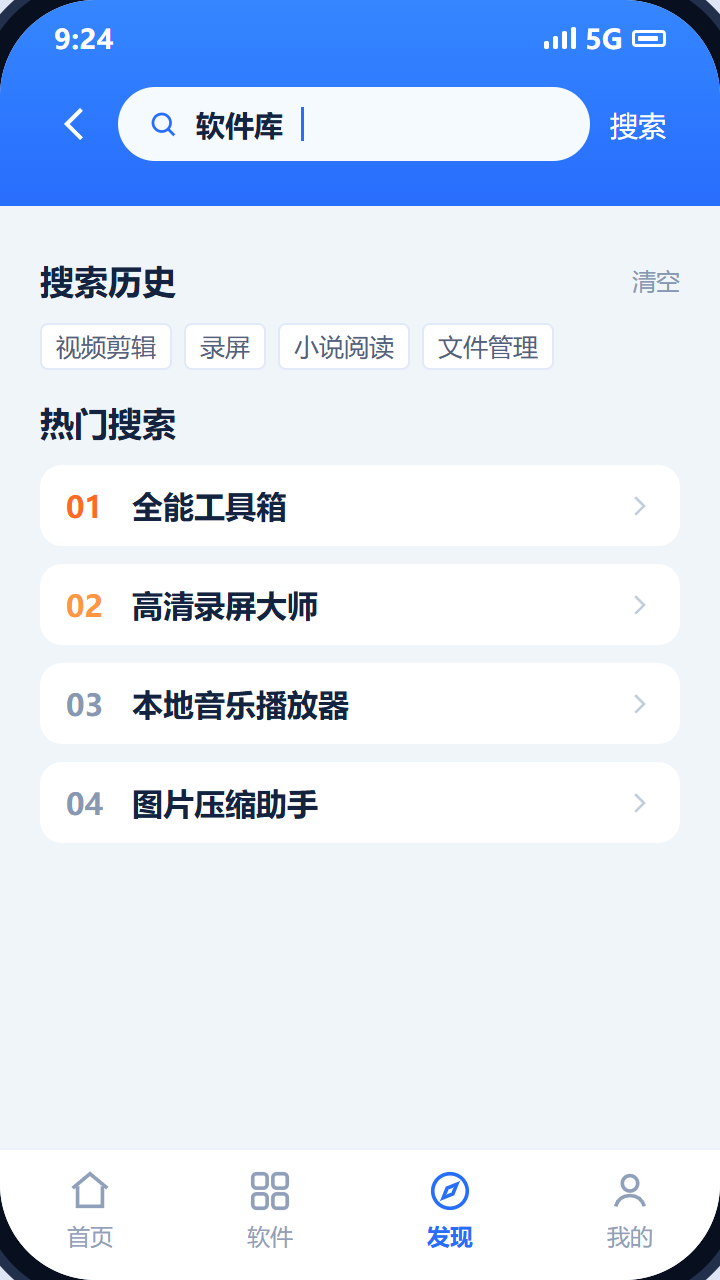
四张截图分别对应分类、详情、下载管理与搜索。同一套蓝色顶栏贯穿全站,页面切换时不需要重新认路。
把三位使用者的原话放在这里,谈的都是具体动作,不是「好用」两个字。
「以前找个小工具要在三四个市场之间来回搜,现在直接进系统工具那一栏翻两屏,看到体积小的就先试。」
「详情页那排截图挺管用,有的应用界面一看就知道是套壳,根本不用装上去再卸。」
「装完忘了删安装包,手机里攒了两三个 G 的旧包。清理那栏按大小排,一眼就看见哪个最占地方。」
被问得比较集中的几件事,答案都尽量写成一个能照着做的动作。
进手机设置里的应用管理,找到浏览器或文件管理,把「安装未知应用」这一项打开,再回到安装界面点一次即可。装完可以把它关回去。
先看是不是切到了后台被系统限制,把应用切回前台通常会自己续上。仍然不动就取消任务,换一条通道重新开始,已下载的部分不会重复占用。
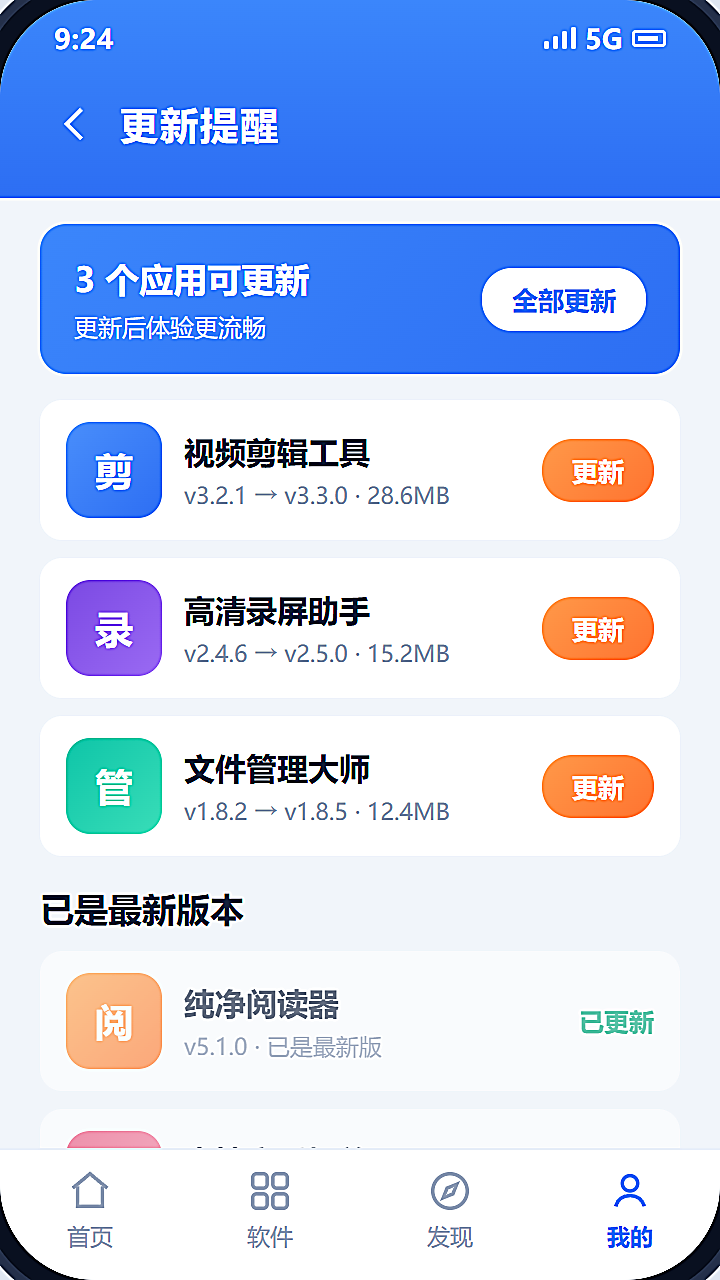
同一款应用在不同通道上架的批次会有先后,安装包里的版本号以实际安装后系统显示为准。需要更新的版本可以在下载管理里重新取一次。
先试名称里的两三个字,比如全名带版本后缀时只打前半段。还搜不到说明该应用还没被收录,可以记下名字过几天再搜。
在。安装包只是安装时用的那份文件,装好之后应用本体已经在系统里,删掉安装包不会影响已经装好的应用,也不能用来卸载它。
默认一次跑一个,后面的排队等待。想先装某个就把它拖到前面,或者把正在跑的那个暂停,队列会顺位往下补。
截图数量取决于收录的那个版本带了几张。只有两张的往往是工具类小应用,界面本身就不多,这种情况简介里会把功能说得更细一些。
下载记录保存在本机,换机后不会自动带过去。想保留可以在旧机上把要装的条目先收藏,新机登录后从收藏里重新取一遍。